Door de redactie van VPN België ·
Wat heb je nodig om een vpn in te stellen?
Voor de installatie heb je een abonnement bij een vpn-dienst nodig, een toestel met internet en een paar minuten tijd. Bijna alle diensten uit onze ranglijst van 29 vpn-diensten voor België hebben apps voor gsm en pc. NordVPN bijvoorbeeld biedt volgens zijn helpcentrum apps voor Windows, Linux, macOS, iOS en Android, plus lichte extensies voor Chrome, Firefox en Edge.
- Een account bij de gekozen dienst, met e-mailadres en betaalmethode.
- De officiële app uit de App Store of de Google Play Store, of het installatiebestand van de website van de dienst.
- Een stabiele internetverbinding, het liefst wifi.
Controleer vooraf hoeveel toestellen je abonnement toelaat. NordVPN laat er 10 tegelijk toe, Proton VPN 10, IPVanish en Surfshark een onbeperkt aantal. Bij Norton VPN, F-Secure VPN en Shellfire VPN mag je maar 1 toestel tegelijk verbinden en bij IVPN, HMA VPN en Mullvad zijn het er 5.
Een vpn instellen op je gsm in 5 stappen
- Open de App Store (iPhone) of de Google Play Store (Android) en zoek de naam van de dienst. Controleer dat de uitgever echt de dienst zelf is.
- Installeer de app en open ze.
- Log in met je account, of maak er een aan als je er nog geen hebt.
- Geef toestemming wanneer je gsm vraagt of de app een vpn-configuratie mag toevoegen. Dat is nodig om het verkeer via de vpn te sturen en je toestel kan om je toegangscode vragen.
- Tik op verbinden. De app kiest meestal zelf een snelle server; wil je een Belgisch ip-adres, kies dan de server in België.
Een vpn-dienst is op de iPhone meestal een app uit de App Store die de configuratie voor je toevoegt. Dat blijkt ook uit de uitleg van Apple, die een vpn beschrijft als een beveiligde toegang via internet en aanraadt een vpn-app te installeren. Op Android vind je de vpn-instellingen onder Instellingen, Netwerk en internet, VPN.
Altijd-aan-vpn op Android
Android heeft een instelling Always-on VPN in dezelfde vpn-instellingen. Daarmee blijft de vpn actief. Valt de verbinding weg, dan krijg je volgens Google een melding die blijft staan tot je opnieuw verbindt.
Een vpn instellen op Windows
De eenvoudigste manier is de app van je dienst te installeren, in te loggen en te verbinden. Windows heeft daarnaast een ingebouwde vpn-functie voor wie handmatig een profiel wil toevoegen:
- Open Instellingen en ga naar Netwerk en internet, daarna VPN.
- Kies VPN toevoegen en selecteer Windows (ingebouwd) als vpn-provider.
- Geef de verbinding een herkenbare naam en vul het serveradres in.
- Kies het vpn-type en je aanmeldgegevens, en sla op.
- Selecteer de verbinding en kies Verbinden.
Daarna kun je de vpn in- en uitschakelen via het netwerkpictogram op de taakbalk. Volgens Microsoft zie je bij een actieve verbinding de status Verbonden en een blauw schildpictogram op de taakbalk. Deze functie is niet beschikbaar in Windows 11 SE.
Een vpn instellen op je router
Op een router stel je de vpn eenmalig in, waarna alle toestellen op je wifi eronder vallen, ook een smart-tv. Dat is handig, maar minder simpel dan een app. Veel routers van internetproviders ondersteunen geen vpn-verbinding. Dan combineer je een compatibele router met het modem van je provider, of koop je een router die al voor vpn is voorbereid. NordVPN verwijst daarvoor naar vpn-routers van FlashRouters.
- Controleer in de handleiding of je router een vpn-client heeft.
- NordVPN heeft aparte gidsen voor routers van TP-Link en Asus, voor routers met DD-WRT en OpenWrt en voor EdgeRouter.
- Log in op het beheerscherm van de router, open het gedeelte vpn-client en voer de gegevens van je dienst in.
Een router die verbonden is met één vpn-server geeft al je toestellen dezelfde locatie. Wil je per toestel wisselen, dan blijft de app handiger.
Gratis of betalend: wat past bij jou?
Je hoeft niet meteen te betalen om een vpn uit te proberen. Zes diensten uit onze lijst hebben een gratis abonnement: Proton VPN, hide.me, TunnelBear, PrivadoVPN, Windscribe en Shellfire VPN. Een gratis abonnement is vooral handig om de app en de installatie te testen.
Bij een betaald abonnement kijk je best naar de looptijd. Het maandelijks opzegbare abonnement is het duurste: bij NordVPN 14,99 € per maand, bij IPVanish 13,99 € en bij Surfshark 18,95 €. In het abonnement van 24 maanden betaal je 3,49 € per maand bij NordVPN, 1,97 € bij IPVanish en 2,49 € bij Surfshark. Test de vpn binnen de geld-terug-garantie, zodat je nog kunt stoppen als hij niet bevalt.
Streamen op reis? Volgens de testers ontgrendelen NordVPN, IPVanish, ExpressVPN, Proton VPN, Surfshark en CyberGhost Netflix US, Disney+ en BBC iPlayer, terwijl Mullvad, TorGuard en AirVPN dat niet doen.
Neem de tijd voor deze keuze, want het prijsverschil is groot. Het goedkoopste abonnement van 24 maanden kost 0,74 € per maand bij FastestVPN en 1,11 € bij PrivadoVPN. Reken wel de totaalprijs na: een lange looptijd betaal je vaak in één keer, en de verlenging kan duurder uitvallen. Houd daarom ook de geld-terug-garantie in het oog: CyberGhost geeft 45 dagen, Norton 60 dagen en de meeste andere diensten 30 dagen.
Gebruik je meerdere toestellen, installeer dan de app op elk ervan en log overal in met hetzelfde account. Controleer vooraf hoeveel toestellen tegelijk mogen verbinden, zodat je gezin of je gsm en laptop samen onder één abonnement vallen.
Controleren of je vpn werkt
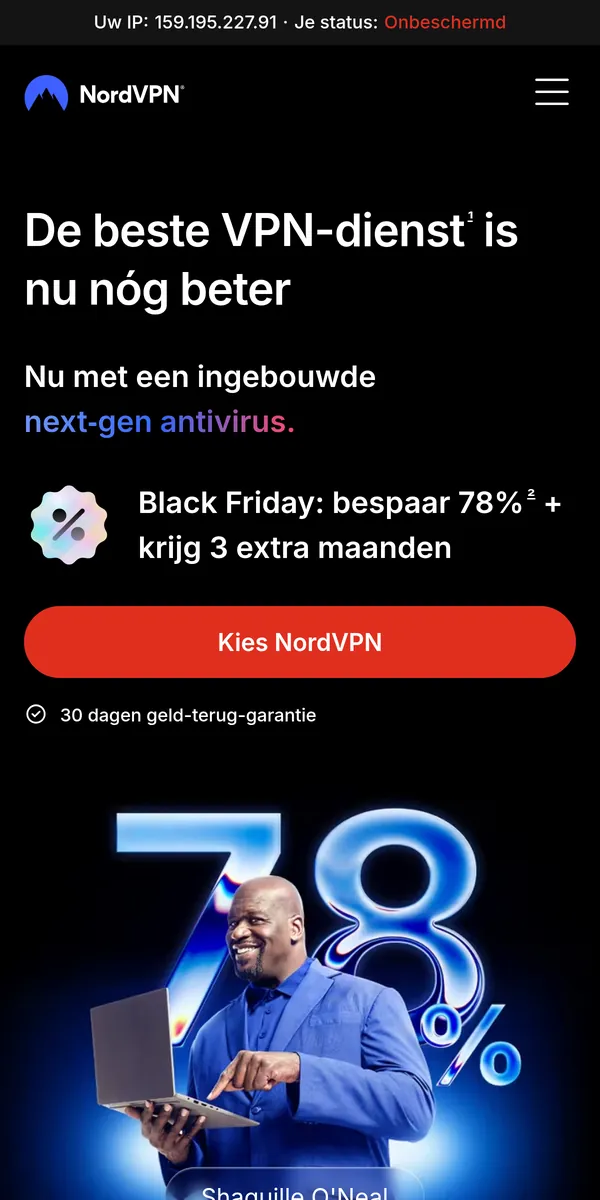
Na het verbinden controleer je kort of alles klopt. Veel apps tonen bovenaan de status: op de homepage van NordVPN zie je bijvoorbeeld de melding Onbeschermd zolang je niet verbonden bent. Daarnaast kun je je ip-adres vergelijken voor en na het verbinden: na het verbinden hoort het adres van de vpn-server te verschijnen in plaats van dat van je internetprovider.
Duurt het laden van pagina's merkbaar langer, probeer dan een dichterbij gelegen server. Volgens de tests van Top10VPN verliest NordVPN 4 % snelheid op nabije servers en 14 % op verre servers, en Hotspot Shield slechts 1 %. Bij Goose VPN mat Cloudwards 64 % verlies op nabije servers.
Welke vpn kies je om in te stellen?
Staat er nog geen dienst op je lijstje? Dan vind je in onze ranglijst de score per dienst, de prijs per maand in euro, de laatste no-logsaudit en of Netflix US, Disney+ en BBC iPlayer werken. Je kunt ook de review van NordVPN, de beste dienst van de lijst, lezen. Zijn de 30 dagen geld-terug-garantie van NordVPN, ExpressVPN en Surfshark je niet genoeg, dan geeft CyberGhost 45 dagen en Norton VPN 60 dagen.
Heb je een dienst geprobeerd die niet bevalt? Lees dan hoe je NordVPN opzegt en je geld terugkrijgt, of hoe je de vpn uitzet zonder je abonnement te beëindigen.
Lees verder
Veelgestelde vragen
Hoe lang duurt het om een vpn in te stellen?
Met een app meestal enkele minuten: installeren, inloggen, toestemming geven voor de vpn-configuratie en verbinden.
Op hoeveel toestellen kan ik mijn vpn gebruiken?
Dat hangt af van de dienst. NordVPN en Proton VPN laten 10 toestellen toe, IPVanish en Surfshark een onbeperkt aantal. Norton VPN, F-Secure VPN en Shellfire VPN laten maar 1 toestel toe.
Moet ik de vpn op mijn router zetten?
Nee. Een app volstaat voor de meeste mensen. Een router is nuttig als je ook toestellen zonder vpn-app wilt beschermen, maar niet elke router ondersteunt een vpn.
Waarom vraagt mijn gsm toestemming voor een vpn-configuratie?
Omdat de app het verkeer van je toestel via de vpn-server moet sturen. Zonder die toestemming kan de verbinding niet starten.
Kan ik de ingebouwde vpn van Windows gebruiken?
Ja, via Instellingen, Netwerk en internet, VPN, VPN toevoegen. Je hebt dan wel het serveradres en de aanmeldgegevens van je dienst nodig. De app van de dienst is meestal eenvoudiger.
Hoe weet ik of de vpn werkt?
Kijk naar de status in de app en vergelijk je ip-adres voor en na het verbinden. Na het verbinden verschijnt het adres van de vpn-server.